

Pour bien travailler, un référenceur doit constamment analyser des données et croiser les informations provenant de différentes sources. Cela l'aide à définir une stratégie, ou à traiter une liste d'actions.
La tentation est grande de laisser les IA faire le travail pour nous. Mais elles peuvent facilement halluciner, et rien ne garantit qu'elles seront toujours disponibles ou gratuites. Donc pour traiter de la donnée, rien de tel que son cerveau et un tableur, par exemple Excel. Par exemple, dans notre agence SEO, on exporte très souvent des données de SemRush, de Majestic SEO, de Screaming Frog, des logs du serveur ou d'autres outils. Il faut donc savoir combiner et retraiter ces informations pour avoir une vision d'ensemble et définir un plan d'action, sans pour autant dépendre d'un seul outil ou d'une IA.
Voici donc une liste de fonctions et d'astuces Excel que l'on utilise dans notre travail de référencement naturel. Et en cadeau à la fin, vous aurez même le droit à un petit fichier modèle de ces fonctions.
Pourquoi utiliser Excel en SEO ?
En référencement naturel, nous devons fréquemment analyser et traiter différents types de données : analyses de crawl, audit de mots clés, benchmark concurrentiel, étude de popularité, analyse de cluster et de silos, etc.
Excel n'est pas le seul logiciel pour faire cela : on peut utiliser d'autres outils comme Google Sheet, Notion, ChatGPT et bien d'autres logiciels et services en ligne. Mais Excel (ou logiciel équivalent) peut être très puissant si on sait correctement l'utiliser (ce n'est pas pour rien que c'est l'un des outils les plus anciens et fiables pour cela).
Et le gros avantage par rapport à l'IA ? Cela ne vous coûte aucun token, et ne nécessite pas de développeurs (surtout quand vos fichiers sont finalisés et prêts à être utilisés pour chaque cas client).
Des exemples d'utilisation
Avant de lister les fonctions utiles, prenons des exemples concrets de ce qu'Excel peut faire pour un référenceur au quotidien. Attention, cette liste n'est pas exhaustive, mais devrait vous donner envie de plonger bien plus dans cet outil. Gardez toujours en tête un élément : le plus important avec Excel et n'importe quel autre outil, c'est de savoir précisément ce que vous voulez analyser ou traiter.
Analyse de Log avec Excel
Excel permet de facilement traiter des logs serveurs. Vous pouvez par exemple filtrer les résultats par User-Agent, par IP ou encore par date. Mieux encore, vous pouvez visualiser l'évolution du crawl sur certaines périodes.
C'est utile aussi pour détecter des URL qui ne sont plus crawlées (en combinant un crawl avec Screaming Frog et les logs du serveur), ou encore pour trouver le point d'origine d'un piratage de votre site Internet.
Audit sémantique SEO avec Excel
Deuxième exemple, l'audit sémantique de vos contenus. Excel peut en effet vous permettre de classer très simplement des données. Imaginez une très longue liste de mots clés. Avec un second tableau qui liste des termes à associer automatiquement à des catégories, une formule pourrait préremplir très rapidement la catégorie principale à associer à un terme (et en maîtrisant donc le rendu contrairement aux IA)
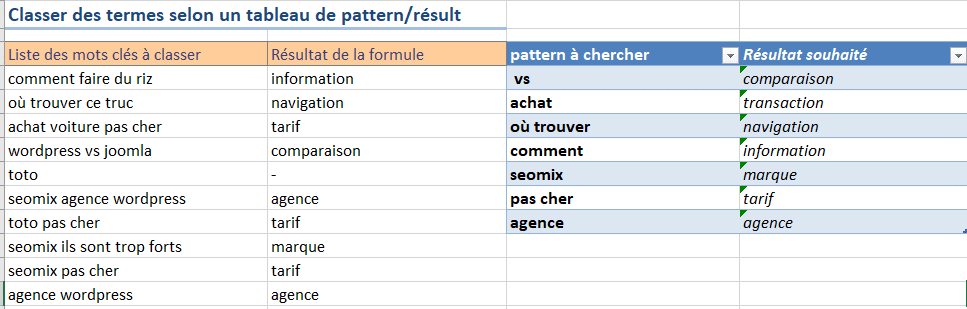
- comment catégoriser rapidement ses tags ?
- comment définir les thématiques d'un audit sémantique ?
- comment filtrer un mot clé avec Excel ?
- etc.
Cela peut aussi servir à classer des mots clés par Intention de recherche, par volume, par conversion et bien plus !
Vérifier la structure de son site
Troisième exemple, vérifier la structure de son site. Excel peut vous permettre de trier et filtrer vos données selon les liens internes, le niveau de profondeur ou encore selon les backlinks obtenus par chaque URL.
Mieux encore, on peut croiser les données de différents outils pour visualiser les points de blocage potentiels, par exemple en important dans le même tableau le PageRank Interne et la complémentarité des URL entre elles (calculés avec Gephi), ou encore la clusterisation calculée par Screaming Frog et une IA, tout en le combinant à la catégorie choisie dans votre CMS. On pourrait ainsi répondre aux questions suivantes, de manière quasi automatique :
- la "complémentarité" calculée par Gephi est-elle cohérente avec les catégories sélectionnées dans mon site WordPress ?
- la clusterisation fournie par Screaming Frog et la thématique principale calculée par mon IA sont-elles cohérentes ?
- etc.
Bref, Excel a un potentiel énorme en référencement naturel. Voyons maintenant comment l'utiliser.
L'import et le croisement des données SEO dans Excel
L'import de vos données
Commençons par la première phase de notre travail : nous avons un ou plusieurs fichiers à retravailler. Il faut donc les importer dans Excel via le menu "Données > Fichier Texte".
Import de données depuis plusieurs fichiers
Première problématique fréquente : l'import de multiples fichiers à la fois. Les faire un par un est une tâche longue et vraiment peu agréable. Avec les versions récentes d'Excel, il y a une fonctionnalité native parfois méconnue. Pour les versions plus anciennes, vous pourrez aussi l'ajouter en installant le module Power Query (pour les versions avant Excel 2016).
Voici comment faire :
- Excel avant 2016 : installez Power Query > Onglet Données > À partir d'un fichier > À partir d'un dossier ;
- Excel 2016 et supérieur : Onglet Données > Nouvelle requête > À partir d'un fichier > À partir d'un dossier ;
- Excel 2019 et supérieur : Onglet Données > Obtenir des données > À partir d'un fichier > À partir d'un dossier ;
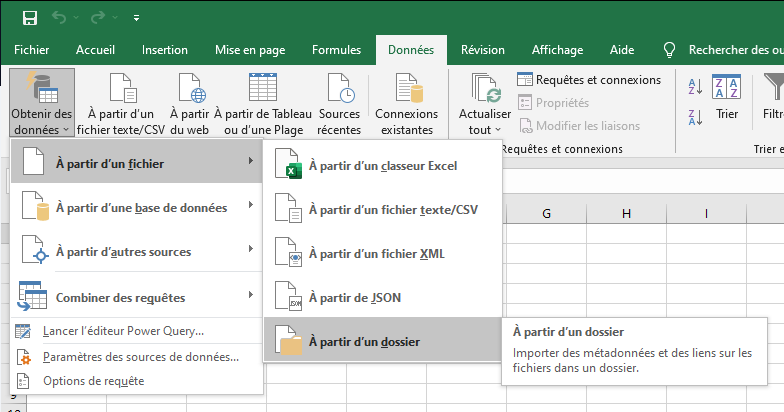
Vous pourrez alors paramétrer votre import comme lorsque vous le faites à partir du menu classique "Données > Fichier texte".
Contourner les encodages et mises en forme
Lors de l'import, vous aurez parfois des encodages qui sautent, ou qui sont remplacés par des caractères étranges qui ressemblent à ça : �. De la même façon, vous aurez occasionnellement des erreurs dans certains logiciels qui indiquent que votre fichier (csv, xls, xlsx, etc.) n'est pas reconnu ou mal encodé. Heureusement, il existe différentes astuces pour rectifier le tir :
- On peut d'abord citer le simple Copier/Coller du texte concerné, mais en collant sans aucune mise en forme le texte (avec le raccourci Ctrl-Shift-V au lieu du simple Ctrl-V).
- Vous avez aussi la solution de copier vos éléments dans le bloc note puis de refaire un copier/coller de ce texte : cela nettoie encore plus d'éléments, surtout quand cela est fait à partir de copiés/collés issus de documents HTML.
- Enfin, vous pouvez tout simplement ouvrir le fichier posant un problème et le re-sauvegarder proprement. Pour cela, allez dans : le menu principal d'Excel > Exporter > Modifier le type de fichier. Choisissez ensuite le format désiré. Cela permet notamment de rétablir des fichiers partiellement corrompus (cela nous arrive ponctuellement lorsque l'on veut importer certains fichiers CSV dans Gephi).
Croiser et trier les informations SEO
Les doublons
Supprimer les doublons
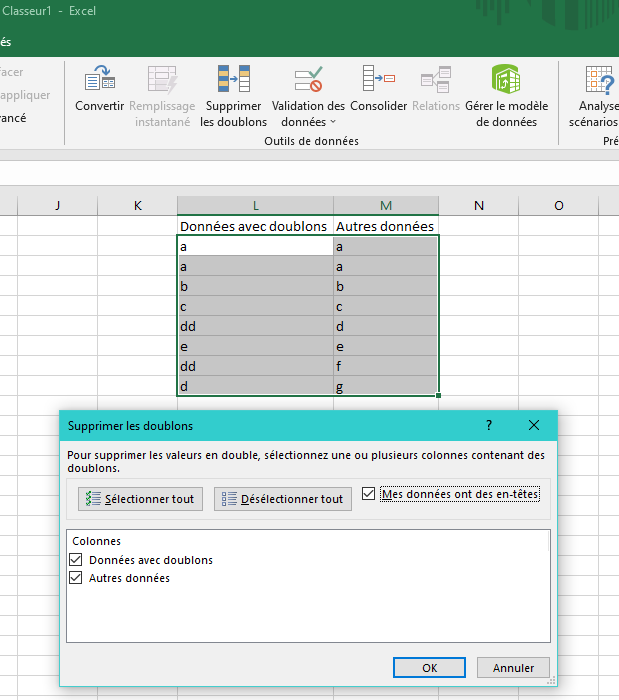
Première solution simple, vous pouvez les supprimer avec la fonction native dans "Données > Supprimer les doublons". Pensez à sélectionner toutes vos données avant de cliquer sur ce bouton. Veillez ensuite à bien choisir la ou les colonnes à utiliser pour la recherche de doublons. Cochez éventuellement la case à droite si votre tableau possède des entêtes (des noms de colonne pour la 1ère ligne).
Afficher la présence de doublons
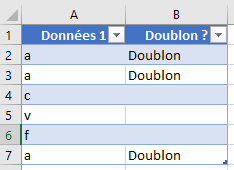
Parfois, vous aurez besoin de connaître les doublons, sans pour autant les supprimer. Pour prendre un exemple SEO simple, je souhaite afficher les balises Titles en double pour savoir lesquelles je vais devoir remanier.
La formule est simple. Dans une nouvelle colonne, utilisez la formule suivante en suivant ces indications (la colonne A est celle où vous voulez trouver des doublons) :
- $A$2 est la 1ʳᵉ case du tableau à vérifier ;
- $A$20 est la dernière
- A5 est la case en cours à vérifier.
RechercheV
C'est sans doute LA formule la plus utile. Elle vous permet de chercher une expression ailleurs dans un tableau (ou dans le tableau en cours), puis de sélectionner la valeur d'une autre colonne. Voici un exemple avec ces deux tableaux, le premier sur le crawl de Google, un autre sur vos contenus :
| URL | Hits de Google |
|---|---|
| /a | 0 |
| /b | 22 |
| URL | Titre de la page |
|---|---|
| /a | C'est super le chocolat |
| /b | WordPress, c'est de la... |
Pour "fusionner" les deux tableaux, il me suffirait d'avoir la formule RECHERCHEV suivante :
Explications :
- A2 est la case que je recherche dans mon premier tableau (/a) ;
- $F$1:$G$3 est le tableau ciblé (ici, il commence en case F1 et se termine en case G3). Notez bien la présence des dollars qui permet de figer cette zone quand on copie cette formule ;
- 2 est la colonne que je cible dans le second tableau ;
- FAUX est pour indiquer que l'on souhaite avoir la valeur exacte.
Et le rendu pourrait être le suivant :
| URL | Titre de la page | Hits de Google |
|---|---|---|
| /a | C'est super le chocolat | 0 |
| /b | WordPress, c'est de la... | 22 |
Les performances d'Excel
Plantages et ressources
Excel peut occasionnellement être instable lorsque vous avez beaucoup de données, et encore plus quand vous avez plus de formules. Pire encore, il a tendance à recalculer constamment ces dernières.
Mon premier conseil est simple, et c'est un conseil informatique de base : sauvegardez souvent ! Et pensez aussi à désactiver éventuellement les add-ons que vous auriez installés ou activés dans votre installation d'Excel.
Paramétrage d'Excel pour les calculs
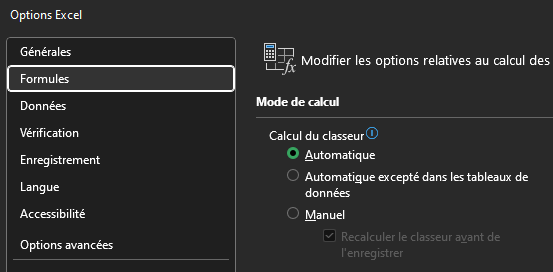
Vous pouvez aussi dire à Excel de ne calculer vos formules qu'à des moments précis, au lieu de le faire en continu. Pour cela, allez dans fichier > Options > Formules. Vous pourrez alors laisser faire Excel en "Automatique", ou bien manuellement lors de l'enregistrement du fichier.
Le copier/coller à la rescousse
Une chose à savoir, c'est qu'Excel peut recalculer vos formules pour de multiples raisons (macros, enregistrement du fichier, tri d'une colonne, etc.). Sur un tableur de petite taille, cela ne pose aucun souci. Mais dès lors que vous aurez de nombreuses données (par exemple avec de l'analyse de logs ou des exports massifs de SemRush ou de la Search Console), cela peut vite devenir problématique : Excel rame, plante, ou met de longues secondes à réagir au moindre clic.
Dans ce cas de figure, on recommande fortement de transformer au fur et à mesure vos formules en valeurs. Il existe pour cela deux méthodes :
- Ctrl-C => Ctrl-V => Sélectionner dans l'infobulle l'option "Valeurs" ;
- ou Ctrl-C => Shift-F10-V.
Les fonctions Excel pour le SEO
Statistiques et conditions pour vos données
Passons maintenant en revue toutes les petites formules Excel simples, mais qui peuvent s'avérer très utiles pour trier ou nettoyer vos données SEO.
Nombre de caractères
Cette formule est encore plus puissante lorsqu'on la combine à un SI pour faire ressortir directement les contenus à retravailler, par exemple ici quand on estime qu'une longueur de 60 caractères est idéale :
Cas d'utilisation en SEO :
- Vérifier la longueur des balises Title ;
- Contrôler les méta-descriptions (par exemple 155-160 caractères grand maximum) ;
- Repérer les H1 trop courts ou trop génériques ;
- Détecter du thin content sur des fiches produits à partir d'un export de descriptions ;
- Trouver des URL dont le nombre total de mots est trop faible (à cause du rédacteur ou à cause d'un bug technique de WordPress).
Si une case est "non vide"
Cas d'utilisation en SEO :
- Détecter des métas manquantes (pas de balise title, de méta description, de canonique, etc.)
- Lister des contenus qui ne performent pas (avec un import de données Search Console par exemple)
- Visualiser des URL sans backlinks
Si la case renvoie une erreur
Dans la pratique, on l'imbrique presque toujours autour d'une autre formule (souvent une RECHERCHEV) pour éviter d'avoir un tableau pollué par des #N/A ou des #DIV/0! :
Cas d'utilisation en SEO :
- Nettoyer les RECHERCHEV qui ne trouvent pas d'équivalent (typiquement quand on croise un export Search Console avec un crawl Screaming Frog) ;
- Éviter les #DIV/0! quand on calcule un CTR (clics/impressions) sur des URL qui n'ont aucune impression ;
- Avoir un tableau propre et triable, sans cellules d'erreur qui cassent les filtres.
Si la case contient le terme X
Il existe plusieurs façons de tester la présence d'un terme. La plus lisible reste celle-ci :
Si vous voulez ignorer la casse, préférez CHERCHE (insensible majuscules/minuscules) à TROUVE (qui est sensible) :
Cas d'utilisation en SEO :
- Identifier les URL d'une catégorie particulière (contiennent "/blog/", "/produit/", "/categorie/") ;
- Détecter les balises title qui contiennent (ou non) la marque ou un mot clé principal ;
- Filtrer les ancres de backlinks pour séparer le brandé du générique ;
- Repérer les URL avec paramètres (présence d'un "?") pour les exclure d'une analyse.
Formules liées aux URL
L'URL avec le nom de domaine
Quand on récupère une liste d'URL "nues" (par exemple depuis un export de logs serveur ou de la base de données), on n'a souvent que le path (du type /categorie/article). Pour reconstruire l'URL complète, c'est très simple :
Cas d'utilisation en SEO :
- Reconstituer des URL complètes à partir d'un export de logs serveur ;
- Préparer une liste d'URL à soumettre à Screaming Frog, à un outil de tests HTTP en masse, ou pour une demande d'indexation ;
- Recréer des URL complètes pour un sitemap à partir d'un export base de données.
Tout sauf le nom de domaine
L'opération inverse : transformer une URL complète en simple path. Voici deux méthodes selon le contexte. La première, si vous connaissez le domaine exact, le plus simple reste SUBSTITUE :
Si vous avez des URL de plusieurs domaines mélangées, on cherche le premier "/" après le protocole (le 9 sert à sauter "https://") :
Cas d'utilisation en SEO :
- Comparer des URL entre plusieurs environnements (dev, staging, prod) ;
- Croiser un crawl Screaming Frog avec des logs qui ne contiennent que le path ;
- Préparer une liste d'URL pour une migration ;
- Raccourcir l'affichage dans un tableau de reporting.
Le nom de domaine seul
Indispensable lorsque l'on travaille sur un export massif de backlinks. Là encore, deux variantes, avec d'abord la version courte (qui inclut le protocole) :
La version "propre" qui isole uniquement le domaine, sans https:// :
Cas d'utilisation en SEO :
- Grouper les backlinks par domaine référent à partir d'un export Majestic, Ahrefs ou Semrush ;
- Compter le nombre de liens uniques par domaine (et non par URL) ;
- Détecter rapidement les domaines déjà connus dans une nouvelle campagne de netlinking ;
- Préparer un fichier pour Gephi ou un autre outil de visualisation, où l'on souhaite raisonner au niveau du domaine.
Formules liées aux textes
Fusionner des cases (concaténer)
La méthode "à l'ancienne" :
Mais celle que j'utilise au quotidien, beaucoup plus rapide à écrire, avec l'opérateur & :
Et sur les versions récentes d'Excel (2019 et au-delà), JOINDRE.TEXTE est très pratique pour concaténer toute une plage avec un séparateur :
Cas d'utilisation en SEO :
- Générer en masse des balises Title à partir de plusieurs colonnes (nom du produit + caractéristique + marque) ;
- Construire des URL complètes à partir d'un slug et d'une catégorie ;
- Préparer des prompts d'IA personnalisés à partir de données structurées (une colonne = un champ du prompt) ;
- Créer des ancres de maillage interne variées à partir de mots clés et de tournures préenregistrées.
Uniquement le premier mot
Attention : si la cellule ne contient qu'un seul mot (donc pas d'espace), la formule renverra une erreur. Pensez à l'imbriquer dans un SIERREUR :
Cas d'utilisation en SEO :
- Extraire le terme principal d'une expression de mot clé pour la regrouper ensuite par catégorie ;
- Récupérer le type de produit dans un nom (ex : "Chaussure rouge cuir" → "Chaussure") ;
- Isoler une marque positionnée en tout début de title.
Tout sauf le premier mot
Cas d'utilisation en SEO :
- Supprimer une marque ou un préfixe systématique qui apparaît en début de chaque title ;
- Nettoyer une expression de mot clé avant analyse sémantique ;
- Isoler la longue traîne en retirant la "tête" générique d'une expression.
Supprimer le dernier mot
Celle-là est moins évidente. L'astuce consiste à remplacer le dernier espace par un caractère unique (le @ par exemple), puis à couper à cet endroit :
Si le caractère @ peut apparaître dans vos cellules, remplacez-le par n'importe quel caractère que vous savez absent de vos données (par exemple |, # ou §).
Cas d'utilisation en SEO :
- Retirer un suffixe de marque variable à la fin des titles ;
- Supprimer la dernière partie d'un breadcrumb pour ne garder que le parent ;
- Nettoyer des noms de produits qui se terminent par une référence ou un code variable.
Remplacer du texte par un autre
Petite précision importante : SUBSTITUE travaille sur un texte à remplacer, alors que sa cousine REMPLACER travaille sur une position (du caractère X au caractère Y). En SEO, on utilise quasiment toujours SUBSTITUE. Vous pouvez en imbriquer plusieurs pour faire plusieurs remplacements à la suite :
Cas d'utilisation en SEO :
- Préparer un plan de redirection lors d'une migration (http → https, .com → .fr, /blog/ → /actualites/) ;
- Harmoniser une terminologie dans un export (un seul "WordPress" partout, et plus de "Wordpress" ou "wordpress") ;
- Nettoyer les caractères parasites lors d'imports (espaces insécables, retours à la ligne, caractères mal encodés) ;
- Transformer des URL absolues en URL relatives (ou l'inverse).
Aller plus loin en SEO Excel
Tout ce que l'on vient de voir n'est que la partie émergée de l'iceberg. Excel a énormément d'autres possibilités pour un référenceur, et voici les pistes que je vous recommande d'explorer.
La mise en forme conditionnelle
Plutôt que de trier ou filtrer manuellement vos données, vous pouvez les colorer automatiquement selon des règles : balises Title trop longues en rouge, URL avec plus de X backlinks en vert, profondeur supérieure à 3 en orange... Cela permet de visualiser en un coup d'œil les zones à problèmes dans un audit, sans pour autant supprimer ou masquer les données.
Les tableaux croisés dynamiques
Les fameux TCD. Indispensables dès lors que vous avez de grosses volumétries (analyses de logs, exports massifs de la Search Console, fichiers de backlinks). En quelques clics, vous pouvez agréger des dizaines de milliers de lignes pour avoir des moyennes, des sommes, des comptages par catégorie d'URL, par date, par User-Agent...
Les macros VBA
Dès que vous répétez la même séquence d'actions plusieurs fois, posez-vous la question : est-ce qu'une macro ne ferait pas le travail à ma place ? On peut automatiser quasiment n'importe quelle tâche dans Excel : nettoyage d'un export, mise en forme conditionnelle complexe, génération de rapports, voire des appels à des API.
SEOTools for Excel
Un add-on spécifiquement dédié au SEO, qui ajoute des fonctions natives à Excel : récupérer le contenu d'une balise title à partir d'une URL, vérifier un code HTTP, extraire les liens d'une page, requêter des API (Majestic, Mozscape...), etc. Très pratique pour enrichir un tableau directement depuis Excel sans passer par un crawl externe.
Power Query et Power Pivot
Pour aller bien au-delà du simple tableur. Power Query permet de connecter Excel à des sources de données diverses (bases SQL, API, fichiers CSV multiples, services en ligne) et de créer de vraies chaînes de traitement automatisées. Power Pivot, lui, gère sans broncher des millions de lignes avec un moteur d'analyse bien plus puissant que celui d'Excel "classique".
Une matrice de tri des mots clés
Un cas d'usage concret que l'on monte très souvent à l'agence : une matrice qui croise volume de recherche, difficulté SEO, intention de recherche et potentiel de conversion. Avec quelques formules de scoring et une mise en forme conditionnelle, on obtient un outil de priorisation des mots clés vraiment opérationnel, là où SemRush ou Ahrefs s'arrêtent à des indicateurs bruts (et parfois erronés).
Dois-je utiliser Excel en SEO ?
Oui, même à l'heure de l'IA...
Mais rien n'empêche d'utiliser l'IA pour créer votre outil Excel sur mesure, permettant de croiser facilement vos données et de n'afficher que ce qui vous sera utile.
En référencement naturel, gardez bien en tête qu'il faut non seulement savoir quels éléments analyser et comment le faire, mais aussi faire appliquer les bonnes préconisations. Excel peut alors devenir une véritable machine de guerre en rendant pertinentes et lisibles les données. Ce n'est pas un outil "sexy" en SEO, et il est trop souvent éclipsé par tous les logiciel dédiés au référencement. Mais c'est précisément sa polyvalence qui en fait un compagnon indispensable (surtout quand votre IA ne répond plus ou que vous n'avez plus de tokens) : il colle exactement à ce dont vous avez besoin, sans que vous ayez à attendre qu'un éditeur sorte la bonne fonctionnalité. Et bonne nouvelle, la grande majorité de ces formules fonctionnent à l'identique sur Google Sheets et LibreOffice.
Le modèle de fichier Excel pour le SEO
Je sais à quel point il peut être complexe de comprendre et de reproduire parfois certaines formules présentées ici. Voici donc un fichier Excel modèle avec les fonctionnalités précédemment citées pour traiter vos données SEO.
Et si vous ne voulez manquer aucun outil, aucun tutoriel et aucune astuce SEO ou WordPress, abonnez-vous au Débrief ! 👇








Laisser un commentaire